
Formun, Verinin Kendisi Kadar Akıllı
RiverAI formları statik birer giriş ekranı değildir — hesaplayan, doğrulayan, dosya yöneten, canlı veriyle konuşan arayüzlerdir.
İhtiyacınız Olan Her Parça Hazır
Metin, sayı, tarih, seçim listesi, dosya, e-imza, KPI kartı, hatta içine gömülü bir dashboard widget'ı — formun ihtiyacı olan her parça 30'dan fazla hazır bileşen arasından sürükleyip bırakılır. Her alan tipi kendi özellik panelini getirir: bir tarih alanına "sadece gelecek tarihler seçilebilir" kısıtı, bir seçim listesine bir katalogdan canlı veri bağlama, bir sayı alanına ondalık basamak ve birim gösterimi kod yazmadan tanımlanır.
Alanların görünürlüğü de statik değildir: koşullu görünürlük kurallarıyla bir alan, başka bir alanın aldığı değere göre gösterilir ya da gizlenir. Örneğin bir masraf formunda "harcama kategorisi" alanı "Seyahat" seçilirse "gidilen şehir" ve "ulaşım tipi" alanları anında belirir, başka bir kategori seçilirse aynı alanlar görünmez ve zorunlu olmaktan çıkar — form her kullanıcı için gereksiz alanlarla kalabalıklaşmaz.
Alanlar arası çapraz doğrulama kuralları da tanımlanabilir: "bitiş tarihi başlangıç tarihinden önce olamaz", "toplam tutar, satırların toplamına eşit olmalı" gibi kurallar, kullanıcı formu göndermeden önce devreye girer. Ayrıca tasarladığınız her form otomatik olarak mobil uyumlu render edilir — sahada telefonla onay veren bir yönetici de aynı formu masaüstündeki kadar rahat kullanır, ayrı bir mobil form tasarlamanız gerekmez.
Excel Bilen, RiverAI'da da Kurar
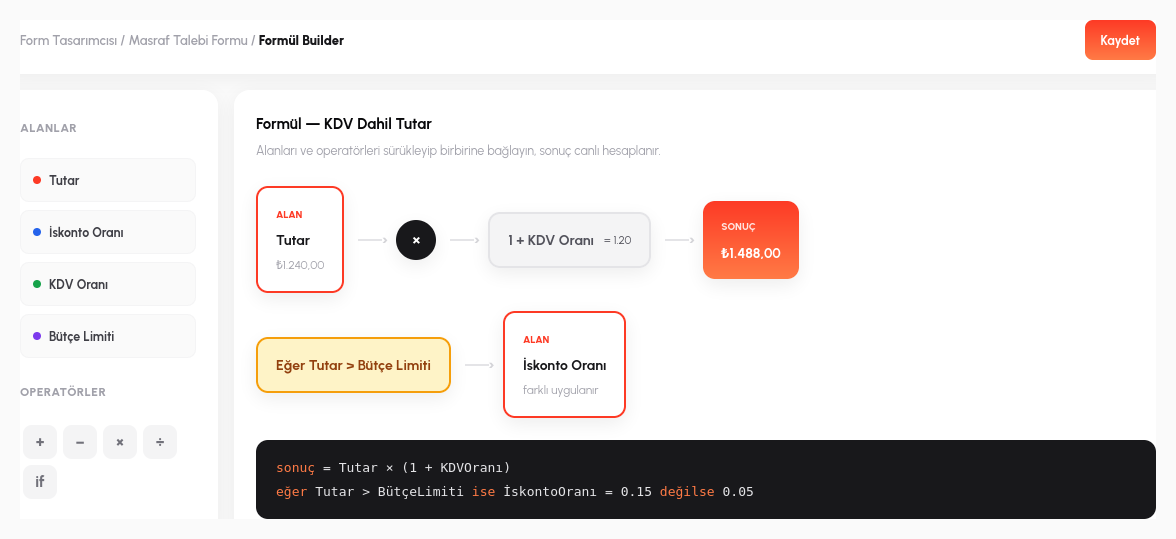
Excel'de formül yazabilen herkes RiverAI'da da hesaplama kurabilir — kod yazmadan, sürükle-bırak bir görsel formül oluşturucuyla. "Toplam = Miktar × Birim Fiyat × (1 - İskonto)" gibi bir mantığı, formül çubuğuna metin yazmak yerine alanları ve operatörleri görsel olarak birbirine bağlayarak kurarsınız — sonuç, formdaki başka bir alanda anında hesaplanan, salt-okunur bir değer olur.
Yaygın bir örnek: bir satın alma formunda "KDV dahil tutar = tutar × 1.20" gibi basit bir çarpım kurabileceğiniz gibi, birden fazla alanı ve koşulu birleştiren daha katmanlı bir hesaplama da kurabilirsiniz — örneğin tutar belli bir eşiği aşarsa farklı bir iskonto oranı uygulanması gibi. Formül, bağlı olduğu alanlardan biri değiştiği anda yeniden hesaplanır; kullanıcı "hesapla" butonuna basmaz, sonucu yazarken canlı görür.
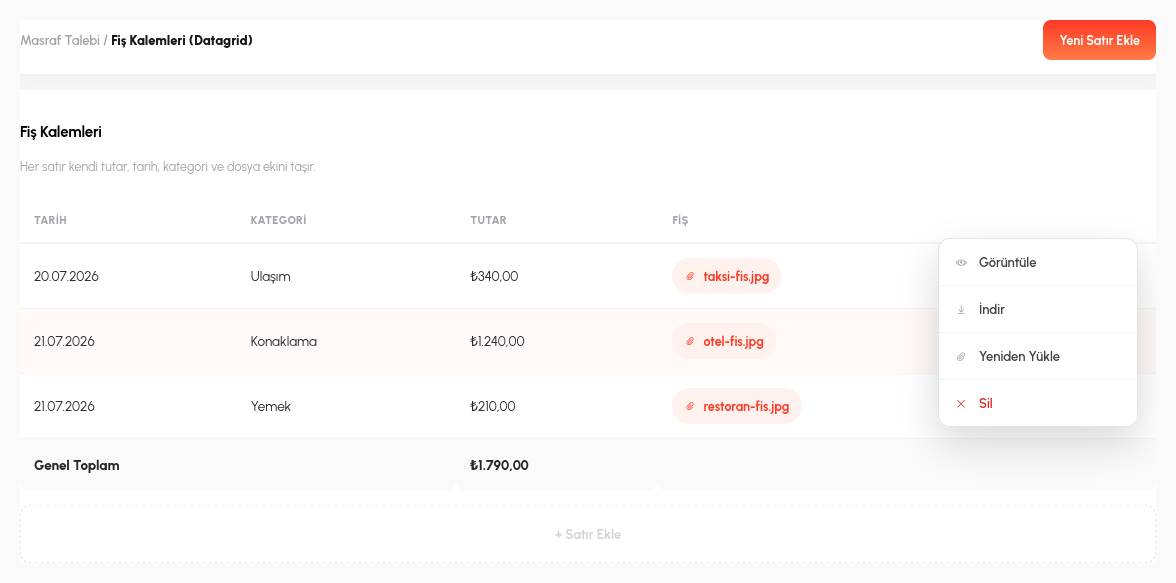
Formül motoru tekil alanlarla sınırlı değildir: bir datagrid'in (tekrarlanan satır alanının) her satırındaki tutarları toplayıp genel toplamı tek bir alanda gösterebilir. Böylece bir masraf formunda kullanıcı kaç fiş satırı eklerse eklesin, "genel toplam" alanı her zaman doğru ve güncel kalır — ayrı bir arka plan hesaplaması ya da script yazmaya gerek kalmadan.
Datagrid'ler Dosya da Yönetir
Datagrid — yani tekrarlanan satır alanı — RiverAI'da sadece "ekle/sil" ile sınırlı basit bir tablo değildir. Bir masraf formunda kullanıcı birden fazla fiş satırı eklediğinde, her satır kendi tutar, tarih, kategori ve dosya eki kolonlarını taşıyabilir; her satırdaki dosya kolonu daha önce yüklenmiş dosyayı önizler, indirme, yeniden yükleme ve silme aksiyonlarını tek bir hücrenin içinde sunar.
Satır sayısı sabit değildir — kullanıcı ihtiyaç kadar fiş satırı ekler, sisteme "en fazla 5 satır" gibi bir sınır koymanıza gerek yoktur (isterseniz bu sınırı da tanımlayabilirsiniz). Her satırdaki alanların görünürlüğü, zorunluluğu ya da salt-okunurluğu, o satırdaki başka bir alanın değerine göre kod yazmadan ayarlanır: örneğin "kategori" sütununda "Yurt Dışı" seçilen bir satırda "döviz kuru" kolonu otomatik belirir, diğer satırlarda görünmez.
Bu davranış tek satırlık alanlarla da aynıdır — koşullu görünürlük kuralı hem tekil bir alana hem de bir datagrid satırının içindeki bir kolona aynı mantıkla uygulanır. Tasarımcı açısından fark yoktur: hangi alanın hangi koşulda görüneceğini bir kere tanımlarsınız, kalanını RiverAI form motoru çalışma zamanında yönetir.
Tarayıcıda Aç, Düzenle, Kaydet
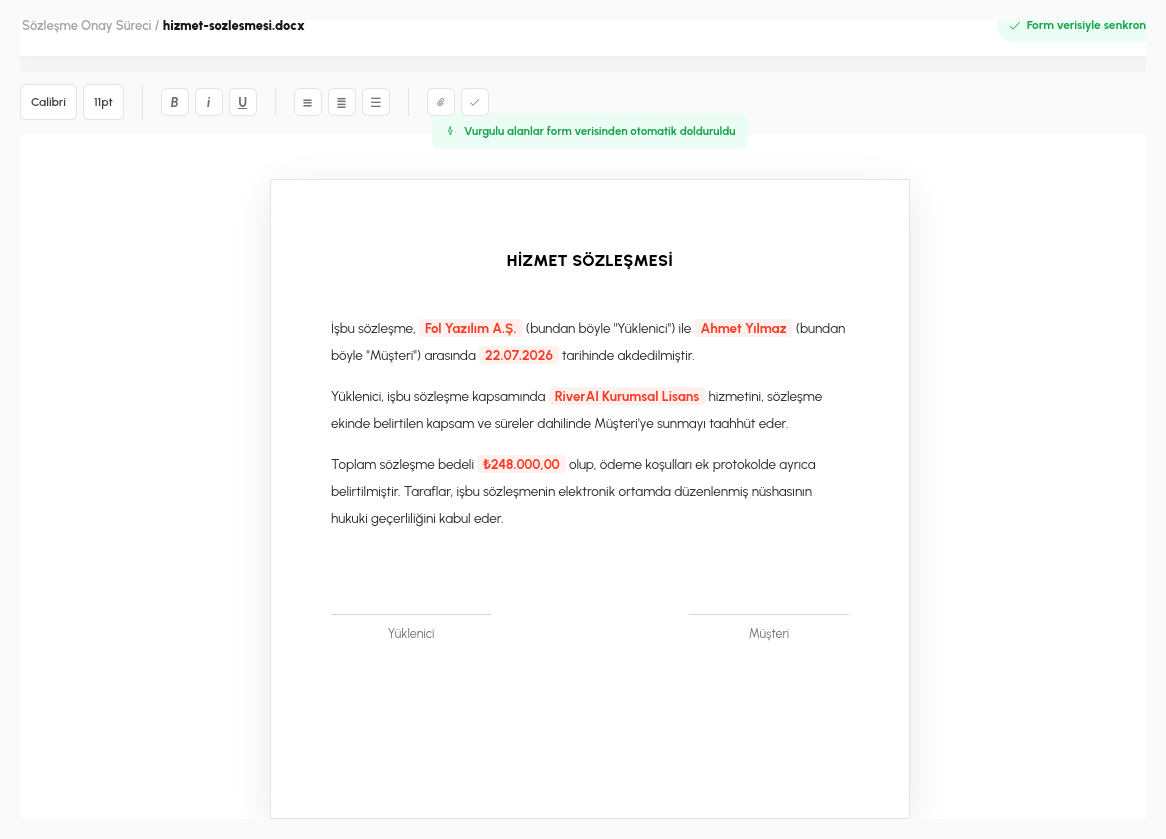
Bir formdan yüklenen ya da bir şablondan üretilen Word, Excel ya da PowerPoint dosyasını indirip yerel bilgisayarınızda açmanıza gerek yok — RiverAI, OnlyOffice entegrasyonuyla dosyayı doğrudan tarayıcı içinde açar, düzenler ve kaydeder. Masaüstünde Microsoft Office kurulu olması gerekmez; Word şablonuna bir sözleşme metni doldurmak, bir Excel raporundaki bir hücreyi düzeltmek ya da bir sunumdaki bir slaydı güncellemek tamamen tarayıcı sekmesinde olur.
Bu, özellikle şablon doldurma senaryolarında işe yarar: bir form gönderildiğinde alanlardaki veriler (müşteri adı, tutar, tarih) önceden tanımlı bir Word şablonuna otomatik yerleştirilir, kullanıcı gerekirse belgeyi tarayıcıda açıp son rötuşları yapar ve kaydeder — dosya indirilip elde düzenlenip tekrar yüklenmez, sürüm karmaşası (hangi kopya güncel?) oluşmaz.
Düzenleme oturumu form/süreç kaydına bağlıdır: aynı belge üzerinde kimin ne zaman değişiklik yaptığı izlenebilir, belge her zaman ilgili form kaydının bir parçası olarak kalır — ayrı bir dosya sunucusunda ya da e-posta eklerinde dolaşan kopyalar oluşmaz.
- 30+ Alan Tipi: metin, sayı, tarih, seçim listesi, dosya, e-imza, KPI kartı, hatta gömülü dashboard widget'ı — sürükle-bırak hazır bileşenler arasından seçilir.
- Koşullu Görünürlük: bir alan başka bir alanın değerine göre anında belirir ya da gizlenir, zorunlu olmaktan çıkar — form kullanıcıya göre kalabalıklaşmaz.
- Görsel Formül Motoru: Excel bilen herkes kod yazmadan hesaplama kurar — sonuç, bağlı alan değiştiği anda canlı olarak yeniden hesaplanır.
- Dosya Yöneten Datagrid: tekrarlanan satırların her biri kendi dosya ekini taşıyabilir — önizleme, indirme, yeniden yükleme tek bir hücrede.
- OnlyOffice Entegrasyonu: Word/Excel/PowerPoint dosyaları indirilmeden, doğrudan tarayıcı içinde açılır, düzenlenir ve kaydedilir.
OCR'lı Bir Masraf Formu, Sıfırdan Kurulmuş
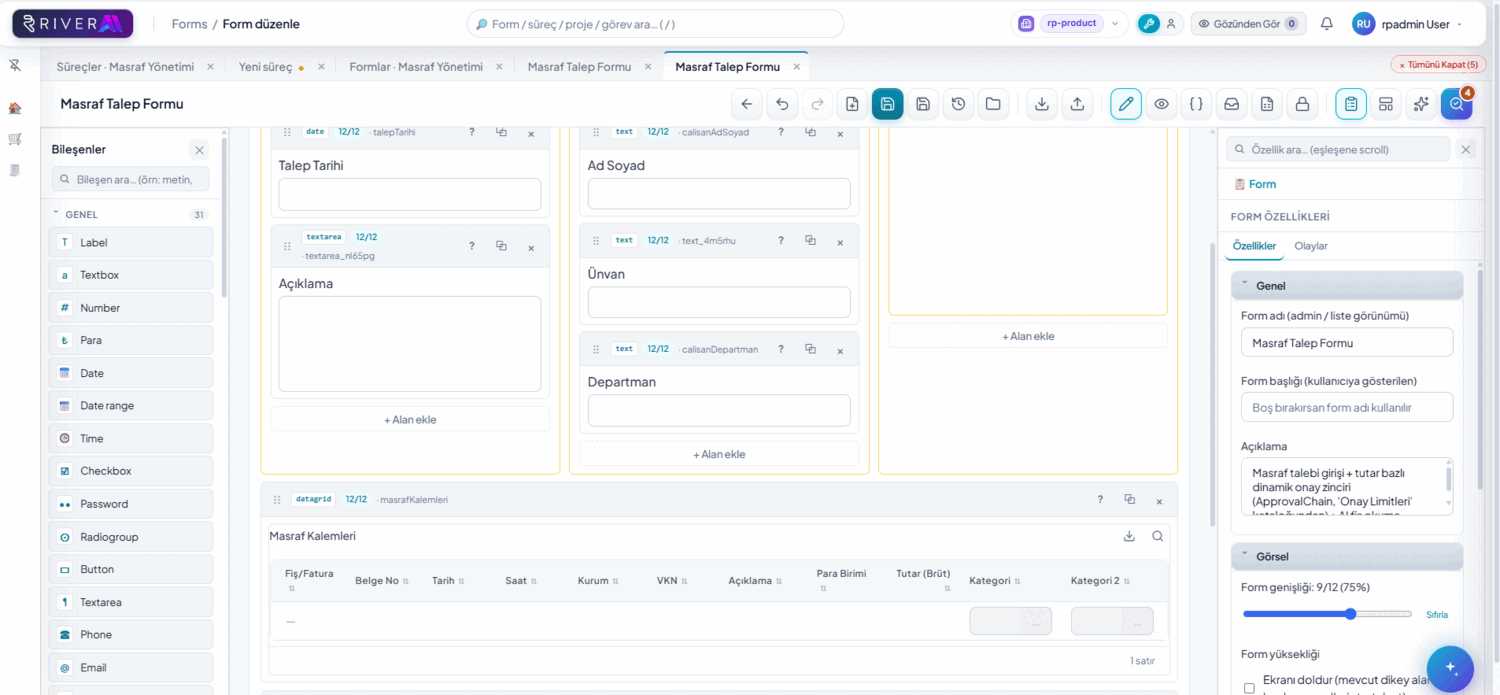
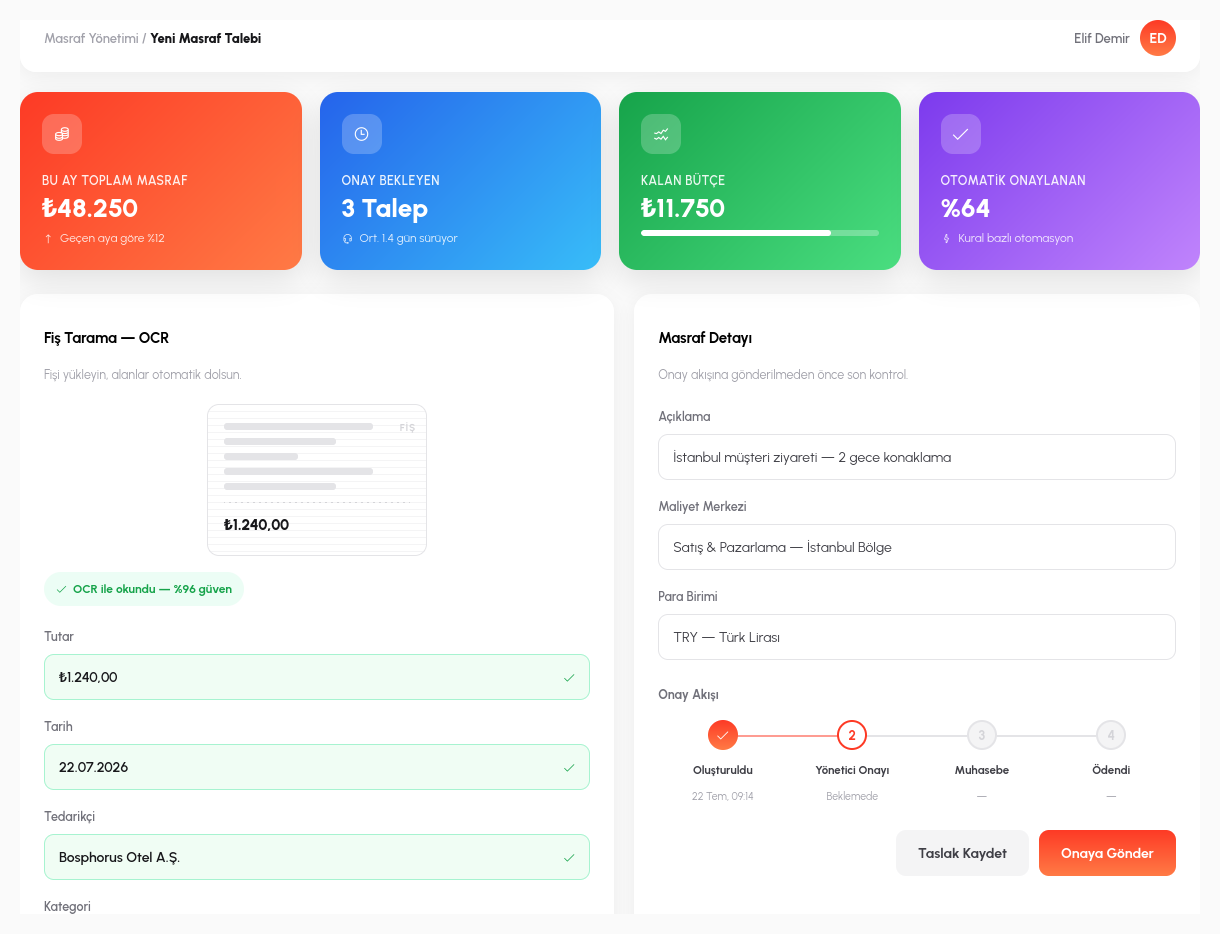
Bu ekran, form tasarımcısındaki hazır bileşenlerin tek bir formda nasıl bir araya geldiğini gösterir: üstte KPI kartı alanları (bu ay toplam masraf, onay bekleyen talep sayısı, kalan bütçe), altta dosya/OCR alanı — bir fiş fotoğrafı yüklendiğinde tutar, tarih ve tedarikçi alanları otomatik dolar, kullanıcı sadece kontrol edip onaylar.
Sağ tarafta gördüğünüz adım göstergesi de ayrı bir bileşen değil — formun bağlı olduğu sürecin canlı durumu. Form kaydedildiğinde süreç motoru neredeyse, gösterge otomatik güncellenir; tasarımcı bunu ayrıca kodlamaz, süreç şemasındaki adımlardan kendiliğinden türer.
Slider'lı, Grafikli Bir İzin Talebi Formu
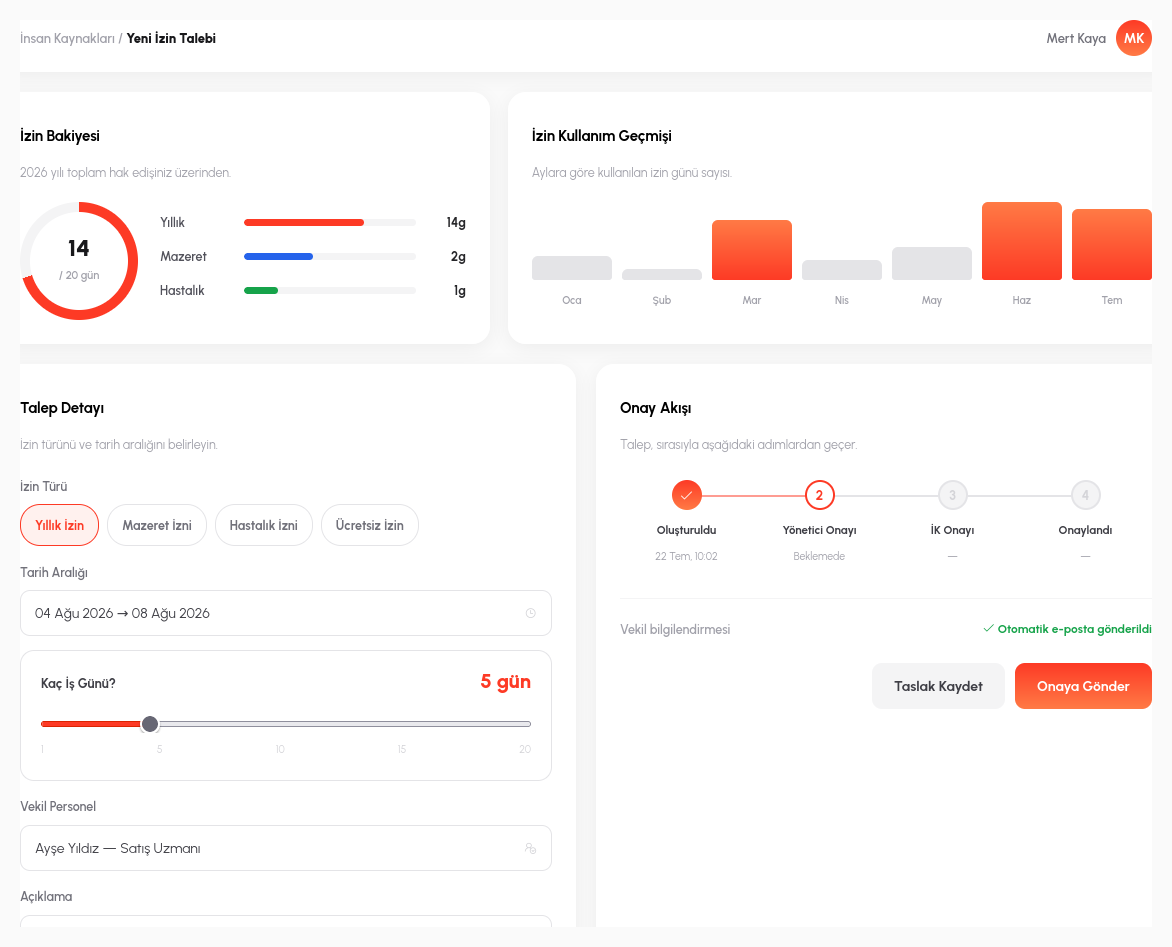
Her alan metin kutusu olmak zorunda değil: burada gün sayısı bir slider alanıyla, kalan izin bakiyesi bir dairesel gösterge widget'ıyla, aylık kullanım geçmişi ise gömülü bir mini grafik ile gösteriliyor — hepsi aynı sürükle-bırak bileşen paletinden, kod yazılmadan yerleştirildi.
İzin türü seçimi de tipik bir açılır liste yerine çip (chip) seçim bileşeniyle sunuluyor; hangi seçimin aktif olduğu tek bakışta görülür. Vekil personel alanı ise bir kullanıcı kataloğuna canlı bağlı — yazdıkça kurumun gerçek personel dizininden eşleşen isimleri önerir.
Kendi Formunuzu Birlikte Kuralım
15 dakikalık bir demo ile, gerçek bir formunuzu RiverAI'da canlı olarak tasarlayalım.
Demo Talep Et